

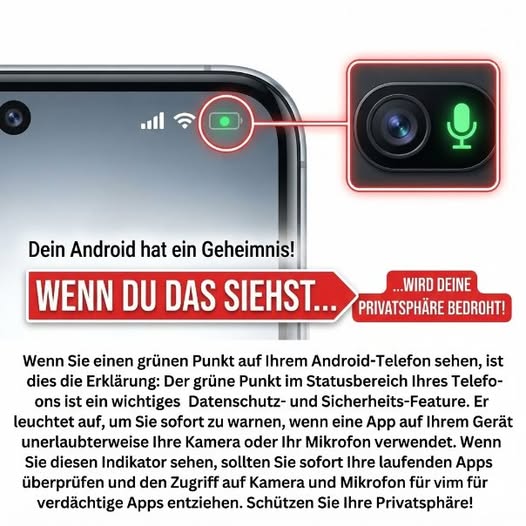
Viele Android-Nutzer bemerken plötzlich einen kleinen grünen Punkt in der oberen rechten Ecke ihres Smartphones. Wer dieses Symbol zum ersten Mal sieht, erschrickt oft und fragt sich, ob das Gerät gehackt wurde oder ob eine gefährliche App im Hintergrund aktiv ist. Tatsächlich handelt es sich in den meisten Fällen nicht um ein Problem, sondern um eine wichtige Sicherheitsfunktion, die Google und Smartphone-Hersteller wie Samsung eingeführt haben, um die Privatsphäre der Nutzer besser zu schützen.
Diese kleine Anzeige mag unscheinbar wirken, erfüllt jedoch eine wichtige Aufgabe. Sie informiert Sie in Echtzeit darüber, wann eine App auf besonders sensible Funktionen Ihres Smartphones zugreift. Wer versteht, was der grüne Punkt bedeutet und wie man darauf reagiert, kann seine persönlichen Daten deutlich besser schützen.
Warum gibt es den grünen Punkt überhaupt?
Moderne Smartphones speichern heute eine enorme Menge persönlicher Informationen. Neben Fotos, Nachrichten und Kontakten verfügen sie über Mikrofone und hochauflösende Kameras, die theoretisch jederzeit genutzt werden könnten.
Aus diesem Grund hat Google ab Android 12 eine Datenschutzfunktion eingeführt, die den Nutzer sofort informiert, sobald eine Anwendung auf Kamera oder Mikrofon zugreift. Hersteller wie Samsung, Xiaomi, Google Pixel, OnePlus, Motorola und viele andere verwenden diese Funktion ebenfalls.
Der grüne Punkt soll Transparenz schaffen. Anstatt dass Apps unbemerkt auf Kamera oder Mikrofon zugreifen, erhalten Sie sofort eine sichtbare Warnung.
Was bedeutet der grüne Punkt genau?
Erscheint der grüne Punkt oben rechts auf Ihrem Display, bedeutet dies, dass aktuell mindestens eine App auf eines der folgenden Elemente zugreift:
- Die Kamera
- Das Mikrofon
- Kamera und Mikrofon gleichzeitig
Die Anzeige bedeutet nicht automatisch, dass etwas Gefährliches passiert. Häufig erscheint sie völlig berechtigt.
Zum Beispiel wenn Sie:
- Fotos aufnehmen
- Videos filmen
- Videoanrufe führen
- Sprachaufnahmen erstellen
- Sprachbefehle über Google Assistant verwenden
- Eine Messenger-App mit Sprach- oder Videofunktion nutzen
